有 [擺一張64的經典照片來讓自己的blog被收錄在GFW裡頭....] 的八卦嗎...
http://mashable.com/2014/06/04/tiananmen-square-massacre-photos/
So sad recently....
2014年6月5日 星期四
2014年5月9日 星期五
AdSense帳號被停用
來信照刊:
Hello,
With our advertising programs, we strive to create an online ecosystem that benefits publishers, advertisers and users. For this reason, we sometimes have to take action against accounts that demonstrate behavior toward users or advertisers that may negatively impact how the ecosystem is perceived. In your case, we have detected invalid activity in your AdSense account and it has been disabled.
We're limited in the amount of information we can provide about your specific violation. We understand this can be frustrating for you, but we've taken these precautionary measures because intentional violators can use this information to circumvent our detection systems.
In some cases, publishers can make significant changes to correct the violation and are willing to comply with the AdSense program policies (google.com/adsense/policies). For this reason, we offer an appeals process as an opportunity to work with you to resolve the issue. To help you with the process, we’ve created a list of the top reasons for account closure for you to review before submission at http://support.google.com/adsense/bin/answer.py?answer=26605 62. Please be sure to provide a thorough analysis in your appeal, which you can submit at https://support.google.com/ads ense/bin/request.py?contact_ type=appeal_form and we will follow up accordingly.
Thanks for your understanding,
The Google AdSense Team
什麼都沒做AdSense帳號就被停了... 自從申請AdSense帳號到現在,雖然累積了一丁點(現在被停了也看不到現在到底累積多少.. 不過印象中好像差不多也只有三十幾塊美金的樣子),從來沒取錢過..... 就趁這個機會把廣告移除,順便修改了一下blog的風格....
p.s. "Thanks for your understanding," -> 嗯,我懂,我不放廣告就是了...
後續: 申訴無效,不過沒差,反正我也不放廣告了...
您好:
我們收到您的申訴了。非常感謝您提供額外資訊,同時也感謝您對 AdSense 計劃的持續關注。不過,在徹底審查您的帳戶資料並考量您的意見後, 我們的專家已決定不將您的 AdSense 帳戶復權。
請注意,一旦我們對您的申訴做出裁決,就不再受理後續申訴,也不會再與您聯絡。還有一點,如果 AdSense 發佈商的帳戶是因違反《條款及細則》而被停用,就無法繼續參與 AdSense,因此也無法新建帳戶。
此外,因無效點擊活動而被停權的帳戶不會再收到付款,我們也不會重新核發任何先前的款項給這類帳戶,未付帳款和 Google 的收益分享將全數退還給受影響的廣告客戶;感謝您的諒解。
您或許想進一步瞭解自己的帳戶活動,這點我們可以理解。不過,為了保護 Google 的獨家偵測系統,我們無法提供關於發佈商帳戶活動的任何詳情。
祝生意興隆!
Google AdSense 小組敬上
2014年5月7日 星期三
2014年3月26日 星期三
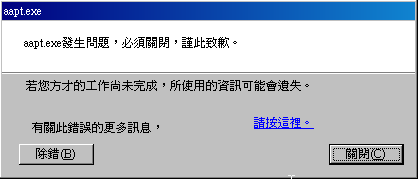
aapt.exe keep crash in ADT 22.6.0
如果你最近升級了ADT,使用了Wizard新增了Android Project,或是新增了Activity,可能會發現一build load就aapt就當掉.
試試看把menu底下的item xml定義從self closing tag改掉.
修改前:
試試看把menu底下的item xml定義從self closing tag改掉.
修改前:
<item android:id="@+id/action_settings" android:orderInCategory="100" android:title="@string/action_settings" app:showAsAction="never"/>修改後:
<item android:id="@+id/action_settings" android:orderInCategory="100" android:title="@string/action_settings" app:showAsAction="never"></item>
這樣修改我的aapt.exe就不會當掉了。2014年3月12日 星期三
讓VLC for Android Beta支援中文字幕
如果你從Google Play上下載了VLC for Android Beta,你會發現中文字幕沒辦法顯示,而且這個App還不支援自己選擇字型檔案,此時,我們只好自己來編App了....
注: 我後來發現Android 5.0的字形改了,/system/fonts/DroidSansFallback.ttf 已經不存在,所以上面的APK就不能適用在5.0上頭了,有空再來build個給5.0用的好了,不知道字型問題,新的libvlc解決了沒.....
按照 AndroidCompile 這邊的說明,很容易就可以編出VLC android版的apk,只是編出來的當然中文也有問題,此時只要在執行compile.sh之前,先修改一下configure.sh,加入下面這一行
--with-default-font=/system/fonts/DroidSansFallback.ttf
這樣編出來的app就可以讀到中文字型,然後顯示出中文字幕了(編出來的 libVLC 也是)。(不知道有沒有不用重編的解法?!)
注: 我後來發現Android 5.0的字形改了,/system/fonts/DroidSansFallback.ttf 已經不存在,所以上面的APK就不能適用在5.0上頭了,有空再來build個給5.0用的好了,不知道字型問題,新的libvlc解決了沒.....
2014年3月6日 星期四
Install Ubuntu 12.04 on FakeRAID
今天同事買了台新電腦要當作自己的build load server,兩顆硬碟要設定為RAID 0加速IO存取,原本用了linux內的soft raid,結果安裝完不能開機,後來我們改用主機板上的intel chip提供的功能玩起了FakeRAID,結果卡關好幾次,最後終於裝起來了,下面是幾個tips:
- 先使用主機板的功能建立RAID 0 Volume.
- 要用Desktop LiveCD開機,先進入Ubuntu的環境,使用GParted來切割硬碟,並且format好
- Partition Table要用GParted新增為GUID Partition Table(GPT) 以免遇到MBR對於partition的大小限制.
- 可能會需要切割一塊unformatted的,flag設為bios_grub,size>10MB的partition用來安裝GRUB 2 (使用GParted切割出來之後再對該partition按右鍵設定flag)
- 直接點選Install安裝Ubuntu,安裝的時候直接mount切好的partition,不要再變更partition或是format
- 安裝完無法開機時,使用 [2] 說的方法,再次使用LiveCD開機後,利用boot-repair來修正無法開機的問題
- 若詢問grub要安裝到那裡,則選擇之前切出來flag為bios_grub的這塊partition
不曉得為什麼新電腦看起來已經是UEFI了,卻還需要那塊bios_grub partition? 我現在猜測可能是我們打開了BIOS相容模式了吧. 明天再去check看看,不知道是不是使用UEFI開機的話,這次安裝就會順利很多了? (說不一定同事第一次安裝的SoftRAID就會成功開機了?!)
補充: 目前BIOS設定的確不是UEFI Boot, Ubuntu的/sys/firmware/efi 也不存在,所以昨天的設定就是 BIOS Legacy mode + FakeRAID + GPT + Ubuntu 12.04 64bit. 剛剛本來想要重新用UEFI模式開機重新安裝實驗看看,不過似乎不能用UEFI模式boot進手上的這片Ubuntu live cd,所以實驗就此打住了。
- https://help.ubuntu.com/community/FakeRaidHowto
- http://askubuntu.com/questions/334012/a-guide-to-install-ubuntu-13-04-using-a-raid-0
- https://help.ubuntu.com/community/UEFI
2013年11月6日 星期三
日本無線行動上網分享器租借心得
先講結論好了: 如果你擔心的話,就千萬別租"限流量"的機型....
這次去日本自助七天,因為第一次去自助,常常會需要臨時上網查資料看地圖,所以就租了一台docomo 4G LTE的無線上網分享器L03E (我就不提跟哪一家租的,因為這跟租借廠商無關,跟日本ISP業者的方案比較有關),因為我看在這台速度快,上網時間久,都會郊區都OK。雖然有每天400mb的限制,不過廠商都說只要不刻意去看影片之類的,應該是很夠用,不過錯就錯在錯估實際上的情形往往複雜許多。
我有一天就用了8xx mb!!
你問我怎麼用的,我真的沒辦法告訴你答案,事實上是這次自助旅行一共有三個人,我們也都沒有刻意的去看影片下載大檔案之類,但為什麼還會爆流量,事後分析可能是:
1. 沒有關掉APP自動更新, App背景傳輸, App自動上傳的種種功能(例如Dropbox拍照自動上傳sync)
2. 曾經回飯店的時候"可能"忘記改用飯店的Wifi就用了Line來打語音電話
因為事後要追流量到底是誰的手機,用什麼方式去用掉的都很難,所以也只能猜測猜測.... 而且你也不好意思一直懷疑別人,我也懷疑自己到底是不是還有什麼設定沒有關閉。所以除了把"分享器要用的時候才打開,平常維持關閉",要不然真的不知道流量是怎麼用掉的... (行動數據漫遊很好關閉,但是Wifi之類 App 在背景傳輸之類的有的可能要一個一個AP進去設定)
也因為一開始很開心的用,結果發現流量爆炸了,後來要在彌補回來就會變的戰戰競競的,時時刻刻就會關注一下機器上寫的流量統計到多少了,老姊也常常問"現在網路可不可以開一下"。租了最貴的機子卻得面臨這種下場有點冏阿。
所以這次的經驗就是,下次還是要選不用擔心流量的機子比較好! (或是超過流量頂多限速,也不會罰錢的那種)
Reference:
這次去日本自助七天,因為第一次去自助,常常會需要臨時上網查資料看地圖,所以就租了一台docomo 4G LTE的無線上網分享器L03E (我就不提跟哪一家租的,因為這跟租借廠商無關,跟日本ISP業者的方案比較有關),因為我看在這台速度快,上網時間久,都會郊區都OK。雖然有每天400mb的限制,不過廠商都說只要不刻意去看影片之類的,應該是很夠用,不過錯就錯在錯估實際上的情形往往複雜許多。
我有一天就用了8xx mb!!
你問我怎麼用的,我真的沒辦法告訴你答案,事實上是這次自助旅行一共有三個人,我們也都沒有刻意的去看影片下載大檔案之類,但為什麼還會爆流量,事後分析可能是:
1. 沒有關掉APP自動更新, App背景傳輸, App自動上傳的種種功能(例如Dropbox拍照自動上傳sync)
2. 曾經回飯店的時候"可能"忘記改用飯店的Wifi就用了Line來打語音電話
因為事後要追流量到底是誰的手機,用什麼方式去用掉的都很難,所以也只能猜測猜測.... 而且你也不好意思一直懷疑別人,我也懷疑自己到底是不是還有什麼設定沒有關閉。所以除了把"分享器要用的時候才打開,平常維持關閉",要不然真的不知道流量是怎麼用掉的... (行動數據漫遊很好關閉,但是Wifi之類 App 在背景傳輸之類的有的可能要一個一個AP進去設定)
也因為一開始很開心的用,結果發現流量爆炸了,後來要在彌補回來就會變的戰戰競競的,時時刻刻就會關注一下機器上寫的流量統計到多少了,老姊也常常問"現在網路可不可以開一下"。租了最貴的機子卻得面臨這種下場有點冏阿。
所以這次的經驗就是,下次還是要選不用擔心流量的機子比較好! (或是超過流量頂多限速,也不會罰錢的那種)
Reference:
- WiHo跟Wi-5 報小氣少年或是林氏璧的名號都可以打95折
- 11月份開始台灣角川即將代理b-mobile的台灣VISITOR SIM卡。5天(3G+LTE)吃到飽的版本只要2880日元 (消息)
2013年10月16日 星期三
readmoo電子書的缺點
之前在readmoo買了Nexus 7二代後,用了他贈送的購書折扣券陸陸續續買了一些電子書,不知道是不是國內電子書廠商都是這樣,還是只有readmoo這樣,目前的使用經驗並不是很好阿!!!
(不知道Google Play最近上架的Google Book,買了之後,能不能離線閱讀?! )
另外不能下載,只能用web版的瀏覽器來閱讀,表示那些用電子紙的閱讀器或是沒有上網功能的就無緣用來看readmoo買的電子書了吧。readmoo要是倒了,買的電子書就就付諸流水了,就算你再怎麼小心翼翼的保護你的閱讀器也沒用 (要小心翼翼的永遠不清除browser cache,哈哈。)
備註:
1. 電子書無法下載
只有極為少數的電子書有提供epub格式(好吧,用手指頭一數,readmoo整個網站只有14本提供下載) ,只能使用readmoo的web閱讀器來閱讀。雖然readmoo的web閱讀器有支援離線閱讀,不過這也表示你得小心翼翼的不要隨便清除瀏覽器的cache才行阿。(不知道Google Play最近上架的Google Book,買了之後,能不能離線閱讀?! )
另外不能下載,只能用web版的瀏覽器來閱讀,表示那些用電子紙的閱讀器或是沒有上網功能的就無緣用來看readmoo買的電子書了吧。readmoo要是倒了,買的電子書就就付諸流水了,就算你再怎麼小心翼翼的保護你的閱讀器也沒用 (要小心翼翼的永遠不清除browser cache,哈哈。)
2. readmoo的線上閱讀器不是很好用
readmoo的網頁版閱讀器速度有點慢,尤其是換"章節"的時候。不知道在慢什麼,是在模擬電子紙換頁的速度嗎?! 我在Nexus 7上面點了下一頁跨過章節的時候,都要等很久,要是不小心又點到,就會亂跳頁,也沒有loading的提示,在那邊空等也不知道自己點到那一頁去了。
另外這個線上閱讀器對於視窗大小的改變根本不理會你,所以你的pad轉橫轉直的時候都要重新load網頁。
3. 不是所有的電子書都能離線閱讀
FAQ裡頭雖然提到
沒有網路的時候,也可以閱讀電子書嗎?
可以。請用您的iPad / iPhone / Android裝置連上readmoo.com/m,並將此頁面加入螢幕主畫面或書籤,即可將電子書下載到行動裝置中,於離線時閱讀。
但其實並不是所有的電子書都可以離線閱讀,像我最近買了課長島耕作的漫畫,系統就改口說BinB書籍只能線上閱讀
所以這一系列的書籍沒有網路的時候就沒辦法看了,尤其是搭配Nexus 7的時候。
甚至是"0元"的書籍也有這種BinB書籍(例如潑墨書房出的白色,1224,甚至在潑墨書房本身的網站上可以下載,但是在readmoo上還是只能網路線上閱讀。
4. BinB閱讀器居然出現廣告
都已經花錢買書了,你居然還在看書的時候出現廣告,太令我驚訝了。
跟Amazon+Kindle比起來,readmoo這種模式我覺得應該會有很多人感到挫折跟失望吧。readmoo的Web的閱讀器我覺得不夠成熟,我建議現階段還是得出iOS跟Android的native app看是不是能解決離線閱讀跟閱讀經驗的問題。(看他正在徵的人,應該是有在努力中吧)
備註:
- Binb閱讀器的廣告readmoo來訊說是系統設定問題,現在已經不會有廣告了
2013年10月2日 星期三
momo購物的2013 Nexus 7二代贈品照片
現在2013 Nexus 7二代的訂價都在9900,然後各個通路販買的贈品不同,例如在readmoo購買的話是贈送電子書抵用券(單筆交易可抵扣250元的優惠碼 6組)+一本250元已下的領書額度。
【ASUS】第二代 Nexus 7 32G WIFI(現貨!送超多!)
Momo購物網站則多是送保護貼,皮套,OTG線... 等等的贈品,外加可以使用折價券(例如最近開學季可以免費索取滿萬折壹仟的折價券,然後剛好他也有推出定價一萬的Nexus 7,這樣一折就變成9000,如果沒有滿萬,則有折五百的折價券,不過這樣一折是9400)。
Momo網站上沒有貼出贈品到底長啥樣,下面是這筆的贈品開箱照片:
【ASUS】第二代 Nexus 7 32G WIFI(現貨!送超多!)
- 平板三寶-觸控筆+OTG線+耳機
- 保護貼 (請鑑賞期後再貼上去唷~若貼上退換貨會跟您索取300元費用唷~)
- 專屬皮套
觸控筆, OTG線
保護帖(似乎是霧面的)
皮套背面
皮套正面
2013年10月1日 星期二
2013 Nexus 7 on Windows XP MTP Driver問題
開啟開發者模式之後,2013 Nexus 7連到Windows XP的時候USB Driver可以直接使用Google提供的(SDK Manager可以直接安裝USB Driver,安裝完之後Driver會放在
{PathToSDK}\sdk\extras\google\usb_driver
但是MTP依樣會遇到找不到Driver的問題,此時請參考這篇安裝Media Transfer Protocol Porting Kit,之後修改 C:\WINDOWS\inf\wpdmtp.inf ,不過文章是給Nexus 7一代用的,2013 Nexus 7 Wifi二代的請改為
[Generic.NTx86]
%GenericMTP.DeviceDesc%=MTP, USB\MS_COMP_MTP
%GenericMTP.DeviceDesc%=MTP, USB\VID_18D1&PID_4EE2&MI_00
[Generic.NTamd64]
%GenericMTP.DeviceDesc%=MTP, USB\MS_COMP_MTP
%GenericMTP.DeviceDesc%=MTP, USB\VID_18D1&PID_4EE2&MI_00
應該就可以順利安裝好MTP driver了。
p.s. 若是你下載Media Transfer Protocol Porting Kit時無法順利通過無聊的驗證,試試看這個link: http://www.microsoft.com/en-us/download/confirmation.aspx?id=19153
訂閱:
文章 (Atom)


